دليل الاستخدام: CarPlay & Android Auto Adapter Z18S1
خطوات الإعداد خطوة بخطوة. واجهتك مشكلة؟ راسلنا عبر WhatsApp ونساعدك.
دليل الاستخدام
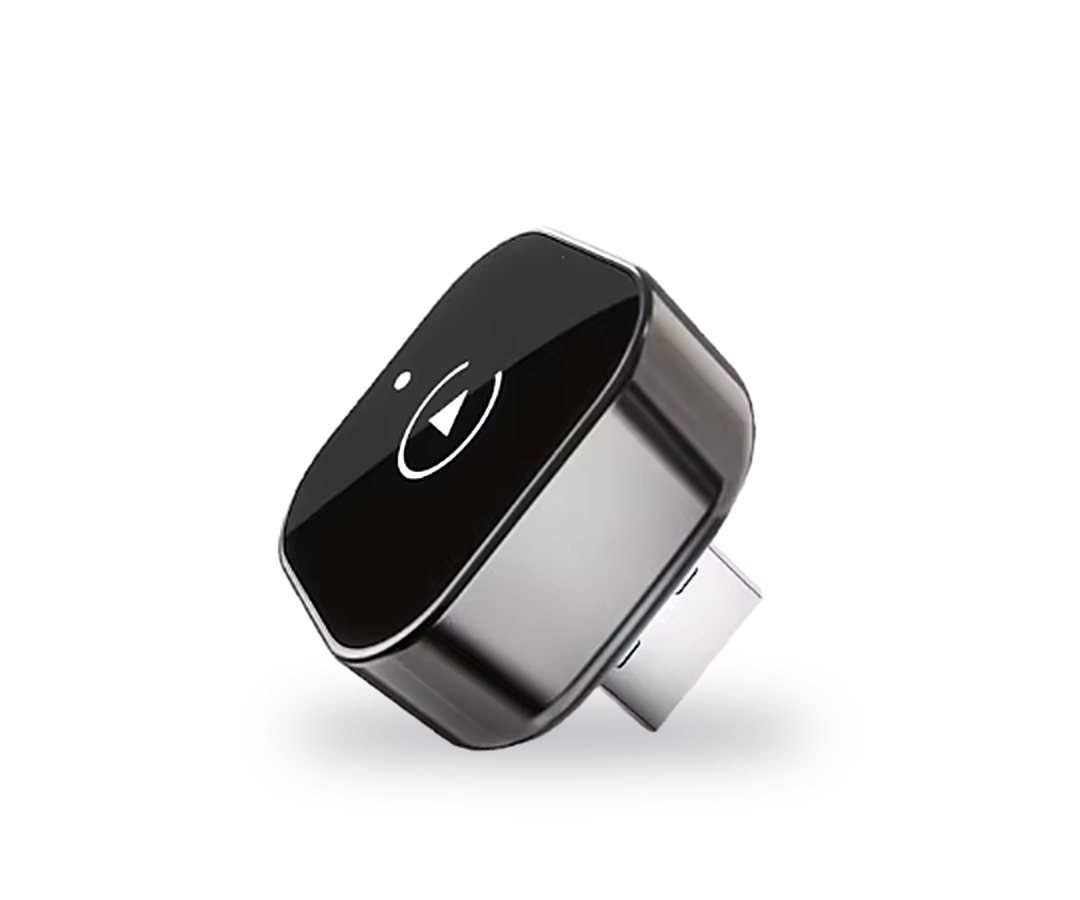
محوّل CarPlay و Android Auto اللاسلكي
يحوّل CarPlay أو Android Auto السلكي في سيارتك إلى لاسلكي.
قبل البدء
هل يعمل في سيارتي؟
يجب أن تدعم سيارتك CarPlay أو Android Auto عبر كابل USB. يجعل المحوّل هذا الاتصال لاسلكياً، لكنه لا يضيف CarPlay أو Android Auto إلى سيارة لا تدعمهما أصلاً.
- iPhone: موديل iPhone 6 أو أحدث، بنظام iOS 10 أو أحدث.
- Android: إصدار Android 11 أو أحدث، مع آخر تحديث لـ Android Auto.
طريقة التأكد
- 1
صِل هاتفك بمنفذ USB في السيارة بواسطة كابل. إذا ظهر شعار CarPlay أو Android Auto على شاشة السيارة، فالمحوّل سيعمل.
- 2
لست متأكداً؟ ابحث عن سيارتك على apple.com/ios/carplay/available-models أو android.com/auto، أو أرسل لنا نوع السيارة وموديلها وسنة صنعها عبر WhatsApp.
محتويات العلبة
- المحوّل اللاسلكي (قابس USB-A)
- محوّل من USB-A إلى USB-C للسيارات المزوّدة بمنفذ USB-C
المواصفات
- يعمل مع
- CarPlay · Android Auto
- Bluetooth
- 5.0
- Wi-Fi
- 2.4 GHz و 5 GHz
- القابس
- USB-A (أو USB-C مع المحوّل المرفق)
- الحجم
- 23.7 × 10.2 ملم
ثلاث قواعد أولاً
معظم مشاكل الاتصال سببها تجاهل إحدى هذه القواعد.
- 1
احذف Bluetooth السيارة من قائمة الأجهزة المقترنة في هاتفك، وإلا قد يتصل الهاتف بالسيارة بدلاً من المحوّل.
- 2
أبقِ Wi-Fi مفعّلاً. بعد الاقتران يتصل المحوّل تلقائياً عبر Wi-Fi، ولا تتصل بشبكته يدوياً إلا عند التحديث (الصفحة 7).
- 3
قم بإقران Bluetooth بين هاتفك والمحوّل فقط. لا تقرن المحوّل أبداً مع Bluetooth السيارة.
Apple CarPlay
توصيل iPhone
- 1
شغّل السيارة وانتظر حتى يكتمل تشغيل نظامها.
- 2
أدخل المحوّل في منفذ USB في السيارة (USB-A، أو USB-C مع المحوّل المرفق).
- 3
تعرض شاشة السيارة اسم Bluetooth الخاص بالمحوّل: smartBox-XXXX.
- 4
على الهاتف، افتح الإعدادات وفعّل Bluetooth و Wi-Fi.
- 5
في إعدادات Bluetooth، اختر smartBox-XXXX من قائمة الأجهزة الأخرى.
- 6
يظهر طلب اقتران Bluetooth. اضغط «اقتران».
- 7
بعد 20 إلى 30 ثانية تقريباً، يسألك iPhone عن استخدام CarPlay مع smartBox-XXXX. اضغط «استخدام CarPlay».
- 8
تنتقل شاشة السيارة إلى CarPlay، وبعدها يتم الاتصال تلقائياً في كل مرة.
Use CarPlay with
“smartBox-XXXX”
Android Auto
توصيل هاتف Android
- 1
شغّل السيارة وانتظر حتى يكتمل تشغيل نظامها.
- 2
أدخل المحوّل في منفذ USB في السيارة (USB-A، أو USB-C مع المحوّل المرفق).
- 3
تعرض شاشة السيارة اسم Bluetooth الخاص بالمحوّل: smartBox-XXXX.
- 4
على الهاتف، افتح الإعدادات وفعّل Bluetooth و Wi-Fi.
- 5
في إعدادات Bluetooth، اضغط «إقران جهاز جديد» واختر smartBox-XXXX.
- 6
يظهر طلب الاقتران. اضغط «اقتران».
- 7
بعد اكتمال الاقتران، تنتقل شاشة السيارة إلى Android Auto.
Pair with
smartBox-XXXX?
التبديل إلى هاتف آخر
- 1
على الهاتف المتصل حالياً، أطفئ Bluetooth ثم Wi-Fi.
- 2
افصل المحوّل ثم أعد توصيله. لا تتجاوز هذه الخطوة.
- 3
على الهاتف الآخر، فعّل Bluetooth وقم بالاقتران مع smartBox-XXXX.
- 4
إذا ظهر أن الجهاز مشغول، حاول الاقتران عدة مرات حتى ينتقل الاتصال إلى الهاتف الجديد.
ماذا يعني الضوء
تحديث البرنامج
لا حاجة للتحديث لاستخدام المحوّل. قم بالتحديث فقط إذا كان الاتصال غير مستقر أو إذا نصحناك بذلك.
iPhone
- 1
صِل المحوّل بمنفذ USB ليعمل.
- 2
اتصل بشبكة Wi-Fi الخاصة بالمحوّل smartBox-XXXX. كلمة المرور: 88888888.
- 3
افتح المتصفح وادخل إلى 192.168.5.1 ثم اضغط History version للتحديث.
Android
- 1
صِل المحوّل بمنفذ USB ليعمل.
- 2
اتصل بشبكة Wi-Fi الخاصة بالمحوّل smartBox-XXXX. كلمة المرور: 88888888.
- 3
افتح المتصفح وادخل إلى 192.168.5.1 ثم اضغط Switch P2P Mode.
- 4
عُد إلى إعدادات Wi-Fi، وافتح Wi-Fi Direct واتصل بـ smartBox-XXXX.
- 5
عُد إلى صفحة المتصفح واضغط History version للتحديث.
لا تفصل المحوّل أثناء التحديث.
إذا لم يتم الاتصال
- تأكد أولاً أن السيارة تتصل بهاتفك عبر كابل USB (الصفحة 2).
- احذف Bluetooth السيارة من هاتفك، ثم افصل المحوّل وأعد توصيله.
- في إعدادات Bluetooth على الهاتف، احذف smartBox-XXXX ثم أعد الاقتران.
- ما زالت المشكلة قائمة؟ راسلنا عبر WhatsApp مع نوع سيارتك وموديل هاتفك.
المساعدة من Bass Power
اشتريته منا؟ نساعدك في إعداده في المحل أو عبر WhatsApp.
- WhatsApp+961 81 571 320
- العنوانBass Power — Street Nahr, Bourj Hammoud, Metn, Lebanon
- ساعات العملمن الاثنين إلى السبت، من 8:00 حتى 18:00
- البريد الإلكترونيinfo@basspoweraudio.com
- الموقعbasspoweraudio.com
مشمول من Bass Power لمدة 3 أيام بعد التوصيل: إذا لم يعمل أو وصل متضرراً نستبدله (دون استرداد المبلغ). المشتريات من المحل تُفحص قبل البيع، لذا لا تشملها هذه المهلة. لا تغطية بعد 3 أيام.
CarPlay و iPhone علامتان تجاريتان لشركة Apple Inc.، و Android Auto و Android علامتان تجاريتان لشركة Google LLC.